Jetzt schnell einen Screenshot bei Windows? Ob Fehlermeldung, Rechnung oder lustiger Chatverlauf: Ein Bildschirmfoto ist unter Windows schnell gemacht. Welche Tastenkombination wann am besten passt, zeigt dieser Überblick.
Für einen Screenshot bei Windows braucht es kein Zusatzprogramm. Das System bringt mehrere Wege mit, die vom schnellen Vollbild bis zum kurzen Video reichen.
Welcher Weg sich eignet, hängt vor allem davon ab, was danach mit dem Bild passieren soll. Manche Varianten speichern automatisch eine Datei, andere legen das Bild nur in die Zwischenablage.
Screenshot bei Windows in Kürze
Vorab die zentralen Punkte auf einen Blick:
- Windows + Umschalt + S öffnet das Snipping Tool für einen Ausschnitt.
- Windows + Drucktaste speichert den ganzen Bildschirm direkt als Datei.
- Unter Windows 11 startet die Drucktaste standardmäßig das Snipping Tool.
- Das Snipping Tool nimmt auch Videos auf und erkennt Text in Bildern.
- Windows 10 wird seit dem 14. Oktober 2025 nicht mehr regulär unterstützt.
Vom Zubehörprogramm zum Allroundwerkzeug
Lange war die Drucktaste der einzige schnelle Weg zum Bildschirmfoto. Sie kopierte den kompletten Inhalt in die Zwischenablage, gespeichert wurde anschließend in Paint oder einem Office-Programm.
Mit Windows 10 kam die App „Ausschneiden und skizzieren“ hinzu. Unter Windows 11 hat Microsoft sie mit dem klassischen Snipping Tool zusammengeführt, das heute Bilder und Videos vom Bildschirm aufnimmt.
Im Jahr 2023 folgte eine weitere Änderung: Seitdem öffnet die Drucktaste unter Windows 11 standardmäßig das Snipping Tool. Wer das alte Verhalten bevorzugt, kann es in den Einstellungen wieder zurückstellen.
Screenshot bei Windows: alle Methoden im Überblick
Ein Screenshot bei Windows klappt auf PC und Laptop auf dieselbe Weise, unter Windows 11 ebenso wie unter Windows 10. Für Letzteres lohnt sich seit dem Ende des regulären Supports allerdings ein Blick auf die eigene Update-Situation.
Auf manchen Notebooks muss die Drucktaste zusätzlich mit der Fn-Taste gedrückt werden. Die folgenden Wege funktionieren ansonsten auf allen Geräten.
Ausschnitt mit dem Snipping-Tool
Der flexibelste Weg führt über Windows + Umschalt + S. Danach lässt sich ein Rechteck, eine freie Form, ein einzelnes Fenster oder der ganze Bildschirm wählen.
Das Ergebnis landet in der Zwischenablage, eine kleine Vorschau öffnet auf Klick den Editor. Dort kannst du markieren, zuschneiden und das Bild als PNG oder JPG speichern.
Vollbild direkt als Datei
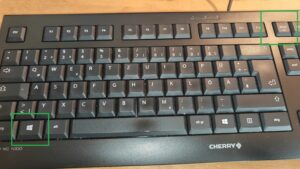
Mit Windows + Drucktaste wird der gesamte Bildschirm sofort gespeichert. Die Dateien liegen im Ordner „Bilder“ im Unterordner „Screenshots“ und sind fortlaufend nummeriert.
Der folgende Screenshot zeigt die beiden Tasten auf einer beispielhaften Tastatur:
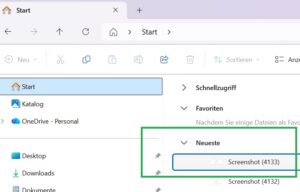
Wer nicht lange nach dem Unterordner suchen möchte, findet die aktuellsten Screenshots auch in der Regel über den Start-Bereich.
Der nächste Screenshot zeigt zwei beispielhafte Screenshots im Start-Bereich:
Alt + Drucktaste erfasst dagegen nur das aktive Fenster und legt es in die Zwischenablage. Das ist praktisch, wenn das Bild direkt in eine E-Mail eingefügt werden soll.
Game Bar für Spiele und Apps
Die Xbox Game Bar ist vor allem für Gamer:innen gedacht und öffnet sich mit Windows + G. Mit Windows + Alt + Drucktaste entsteht ohne Umweg ein Bild des aktiven Spiels oder Programms, das im Ordner „Videos“ unter „Aufnahmen“ landet.
Bildschirmaufnahme als Video
Das Snipping-Tool zeichnet auch Videos auf, entweder über den Aufnahmemodus in der App oder per Windows + Umschalt + R. Gespeichert wird im MP4-Format, neuere Versionen bieten zusätzlich einen GIF-Export für kurze Clips.
Screenshot bei Windows: alle Kürzel kompakt
Wer sich nicht alles merken möchte, findet hier die wichtigsten Tastenkombinationen zusammengefasst.
| Tastenkombination | Was passiert | Ablageort |
|---|---|---|
| Windows + Umschalt + S | Ausschnitt, Fenster oder Vollbild wählen | Zwischenablage, optional Datei |
| Windows + Drucktaste | Ganzer Bildschirm | Bilder\Screenshots |
| Alt + Drucktaste | Aktives Fenster | Zwischenablage |
| Drucktaste | Windows 11: Snipping Tool, sonst Vollbild | Zwischenablage |
| Windows + Alt + Drucktaste | Bild über die Game Bar | Videos\Aufnahmen |
| Windows + Umschalt + R | Videoaufnahme | Snipping Tool, Export als MP4 |
Tipps für den Screenshot bei Windows
Ein paar Handgriffe ersparen dir später Ärger beim Teilen. Ein guter Screenshot bei Windows zeigt nur das, was wirklich gebraucht wird.
- Benachrichtigungen und private Tabs vor der Aufnahme schließen.
- Sensible Daten wie Kontonummern im Editor schwärzen oder wegschneiden.
- Für Text und Grafiken PNG wählen, für Fotos reicht meist JPG.
- Mit der Texterkennung im Snipping Tool Inhalte direkt herauskopieren.
Bildschirmfotos helfen außerdem, wenn etwas belegt werden muss, etwa bei Beleidigungen in Chats oder sozialen Netzwerken. Datum und Uhrzeit sollten dann möglichst mit im Bild zu sehen sein.
Zwischenablage öffnen bei Android – so gelingt es im Handy und Tablet
Screenshot bei Windows: schnell und einfach
Ein Screenshot bei Windows gelingt mit wenigen Tasten und ganz ohne Zusatzsoftware. Für die meisten Aufgaben reicht Windows + Umschalt + S, für häufige Aufnahmen ist die automatische Ablage per Windows + Drucktaste bequemer.
Das Snipping-Tool ist inzwischen ein kleines Allroundtalent mit Videoaufnahme und Texterkennung. Wer noch mit Windows 10 arbeitet, sollte einen Umstieg trotzdem nicht zu lange aufschieben.
Sie sehen gerade einen Platzhalterinhalt von YouTube. Um auf den eigentlichen Inhalt zuzugreifen, klicken Sie auf die Schaltfläche unten. Bitte beachten Sie, dass dabei Daten an Drittanbieter weitergegeben werden.
Häufige Fragen und Antworten zu Windows-Screenshots
Wo finde ich gespeicherte Screenshots?
Bilder, die per Windows + Drucktaste entstehen, liegen unter „Bilder“ im Ordner „Screenshots“. Aufnahmen der Game Bar speichert Windows im Ordner „Videos“ unter „Aufnahmen“.
Funktionieren die Tastenkürzel auch unter Windows 10?
Ja, die wichtigsten Kombinationen sind weitgehend gleich. Was es mit dem Support nach dem Stichtag auf sich hat, erklärt unser Beitrag zu den erweiterten Sicherheitsupdates.
Warum macht die Drucktaste kein Vollbild mehr?
Unter Windows 11 startet sie standardmäßig das Snipping Tool. Wenn du das nicht möchtest, lässt sich die Option in den Einstellungen unter „Barrierefreiheit“ und „Tastatur“ abschalten.
Hinweis: Keine Kauf- oder Rechtsberatung; trotz sorgfältiger Recherche alle Angaben ohne Gewähr.
Artikelbild: Rui Silvestre / Unsplash

Roland
Roland ist Software-Experte mit Schwerpunkt auf Business-Tools, Produktivität und KI-Anwendungen. Er analysiert digitale Lösungen mit Blick auf Praxistauglichkeit, Effizienz und echten Mehrwert für Unternehmen. Auf Software-vergleichen.de hilft er Leserinnen und Lesern dabei, passende Tools für moderne Geschäftsprozesse und KI-gestütztes Arbeiten zu finden.